《传奇窗口模式黑边全消除指南:最新画面适配与显卡设置攻略》
许多传奇玩家为方便多任务操作选择窗口模式,但屏幕四周出现的黑边严重影响游戏沉浸感。此问题多由分辨率不匹配、显卡设置或游戏文件配置错误导致。本文将采用问答形式,提供一套从基础到高阶的解决方案,帮助玩家彻底消除黑边,提升游戏体验。
Q1:黑边问题的根本原因是什么?
A1:黑边本质是游戏画面与显示器分辨率比例不匹配的“信箱效应”。例如:
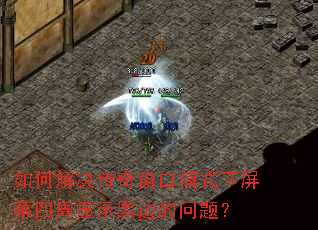
-游戏设置为4:3比例(如1024×768),而显示器为16:9比例(如1920×1080),两侧必然出现黑边
-显卡驱动强制保持原始纵横比,未正确拉伸画面
-游戏配置文件被修改,导致渲染范围错误
Q2:如何通过游戏内设置快速解决?
A2:优先尝试以下步骤:
1.切换分辨率:进入游戏设置→视频选项,选择与桌面一致的分辨率(如桌面为1920×1080,游戏也选此分辨率)
2.启用全屏拉伸:部分传奇版本有“画面拉伸”选项,勾选后强制填满窗口
3.窗口/全屏切换:先切换到全屏模式应用设置,再返回窗口模式
?专业提示:若游戏内无合适分辨率,可尝试相邻比例(如1680×1050或1600×900)
Q3:显卡控制面板如何优化?
A3:这是解决黑边的关键环节(以NVIDIA显卡为例):
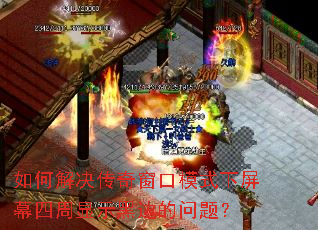
1.桌面右键→NVIDIA控制面板→调整桌面尺寸和位置
2.选择“全屏”模式,勾选“覆盖由游戏和程序设置的缩放模式”
3.执行缩放选择“GPU”而非显示器(避免信号传输限制)
?AMD用户:进入Radeon设置→显示器→GPU缩放启用→缩放模式设为“整个面板”
?Intel核显:图形属性→显示器→缩放→缩放全屏
Q4:如何修改游戏配置文件?
A4:对于无法通过常规设置解决的版本(如1.76复古版):
1.找到游戏根目录的Config.ini或Mir2.ini文件
2.用记事本打开,修改以下参数:
ini
ScreenWidth=1920//改为桌面宽度
ScreenHeight=1080//改为桌面高度
WindowMode=1//0为全屏,1为窗口
3.保存文件后右键属性设为“只读”,防止游戏重置
?风险提示:修改前备份原文件,避免程序崩溃
Q5:显示器自身设置有何妙招?
A5:部分电竞显示器需手动调整:
-按下显示器OSD菜单键,找到“画面比例”选项,选择“1:1像素映射”或“宽屏”
-关闭“过扫描”功能(常见于HDMI连接)
-启用“游戏模式”自动优化信号输入
Q6:高DPI显示器的特殊处理方案?
A6:2K/4K屏幕需额外步骤:
1.右键游戏主程序→属性→兼容性→更改高DPI设置
2.勾选“替代高DPI缩放行为”,缩放执行选择“应用程序”
3.系统显示设置中,将缩放比例调整为100%(非推荐值需重启生效)
Q7:多开时如何保证每个窗口无黑边?
A7:使用多开工具时(如简单游、沙盘):
-每个窗口单独设置分辨率,避免共用配置文件
-为不同账号创建独立的快捷方式,并附加启动参数(如:-win-w800-h600)
-优先使用虚拟机多开,可完全隔离显示设置
进阶技巧:注册表修正法
若上述方法无效,可尝试修改注册表(适用于Windows系统):
1.Win+R输入regedit打开注册表编辑器
2.定位路径:HKEY_CURRENT_USER\Software\Wemade\LegendofMir
3.查找WindowWidth和WindowHeight键值,修改为当前屏幕分辨率
4.重启游戏使设置生效
解决黑边问题需结合软硬件多维度调整。建议按“游戏设置→显卡优化→文件修改”顺序操作,90%以上案例可通过前两步解决。如遇特殊版本,可查阅该版本专属论坛获取定制化方案。保持驱动更新与合理选择分辨率,是预防黑边重现的关键。
本文方案基于2024年主流传奇客户端及Windows11系统测试,适用于大多数官方及新服版本。